Conecta Contextick con ChatGPT
Contextick está en el directorio de plugins de ChatGPT, así que conectarlo es una búsqueda y un clic, en cualquier plan, incluido el gratuito. Configúralo una vez y Codex de OpenAI también lo tendrá: los plugins se comparten entre ChatGPT y Codex, así que allí no hay nada más que configurar. Este es el camino completo.
Lo que necesitas
- Cualquier plan de ChatGPT, incluido Free. El directorio de plugins está en todos los planes: no exige Plus ni ninguna otra suscripción de pago, y no hay nada que solicitar.
- ChatGPT en la web o en la aplicación de escritorio. El directorio de plugins no está en la aplicación del teléfono: configúralo desde el escritorio. Una vez conectado, es cosa de una sola vez.
- Una cuenta de Contextick. Durante la conexión inicias sesión con Google, así que no hace falta ninguna clave de API: los plugins de ChatGPT usan OAuth y no admiten una clave pegada.
Una cosa que conviene esperar: ChatGPT te pide confirmación antes de una acción que escribe datos. Así que cada vez que le pidas guardar algo en Contextick, saldrá un aviso de confirmación. Es comportamiento de ChatGPT, no algo que podamos desactivar; puedes aprobar una herramienta para el resto de una conversación y reducir así los clics.
Pasos
- En ChatGPT, abre Ajustes (Settings) → Plugins, o la entrada Plugins de la barra lateral.
- Busca Contextick y abre su ficha: este enlace lleva directamente a ella. Después pulsa Install plugin.
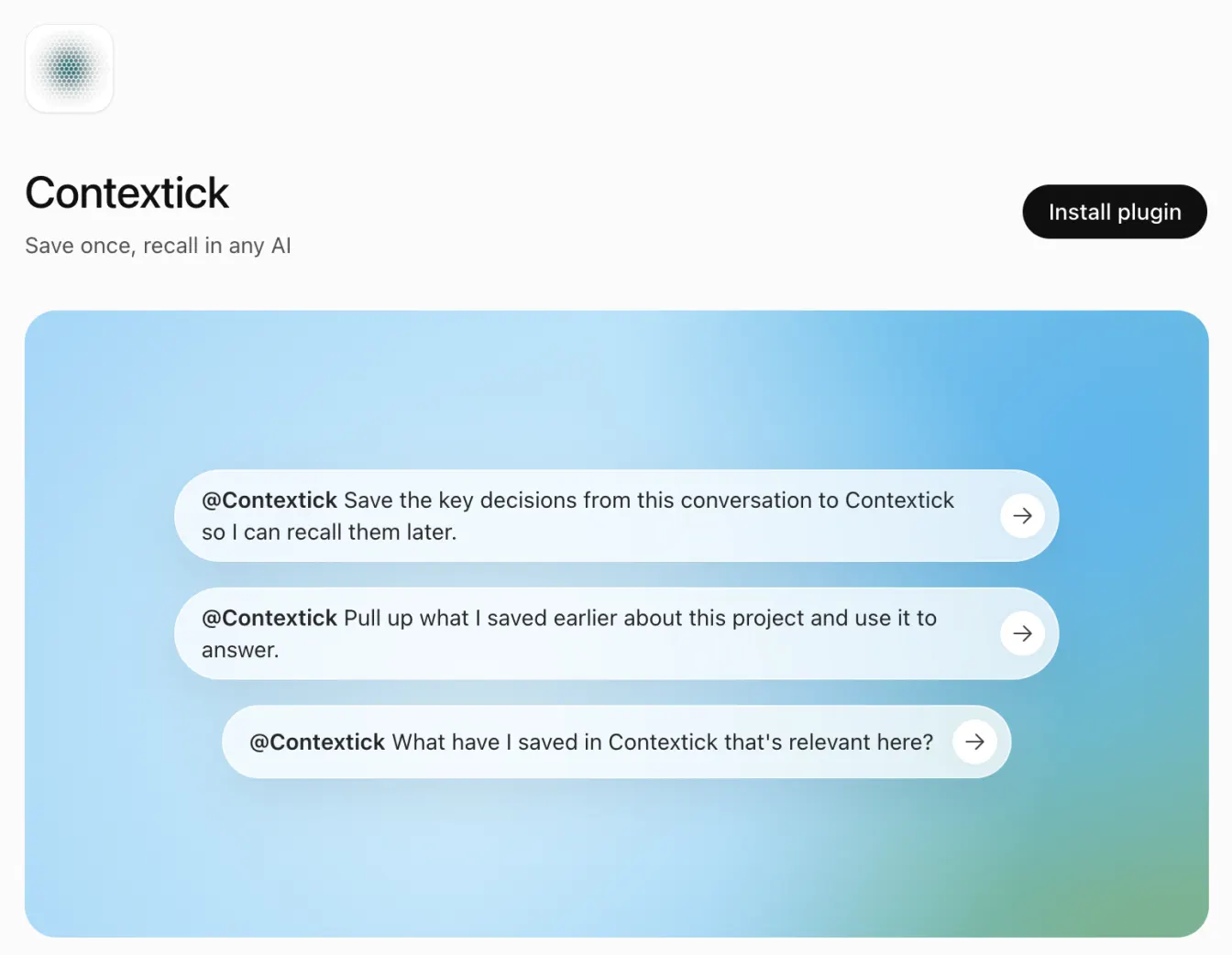
- Pulsa Connect. ChatGPT te lleva a Contextick para iniciar sesión con Google y aprobar el acceso. Esa aprobación es lo que une el plugin con tu conocimiento: no hay nada que pegar ni que copiar.
- Contextick ya está disponible en ChatGPT. Tráelo a una conversación escribiendo @Contextick, o desde + → More en el cuadro de mensaje.
Comprueba que funciona
Pruébalo en dos partes, y que la segunda sea un chat nuevo. Si preguntas en la misma conversación, ChatGPT puede responder con lo que acabas de decir sin llamar nunca a Contextick, así que una conexión rota parecería igualmente correcta.
- Guarda algo que de verdad querrías recuperar. Al final de una conversación en la que hayas resuelto algo, di: «@Contextick guarda lo que hemos decidido sobre el presupuesto de la reforma de la cocina». Confirma cuando ChatGPT lo pida: esa es la confirmación de escritura.
- Abre un chat nuevo y pregunta: «@Contextick ¿qué decidimos sobre el presupuesto de la reforma de la cocina?»
Si vuelve en el chat nuevo, estás conectado, y acabas de ver para qué sirve: no has tenido que explicar nada otra vez. Todo lo que guardes aquí está disponible en Claude o en cualquier otra IA que conectes con Contextick.
Si no aparece
- No encuentras Contextick en el directorio. El directorio está en todos los planes, pero que puedas instalar un plugin concreto depende también de tu espacio de trabajo y de tu región. En un espacio de trabajo Business, Enterprise o Education, un propietario decide qué plugins pueden instalar los miembros: si el botón está en gris o indica que un administrador lo ha desactivado, es a quien hay que pedírselo. No hace falta que mejores tu plan.
- ChatGPT nunca propone Contextick. Llámalo directamente: escribe @Contextick, o elígelo desde + → More en el cuadro de mensaje, y luego pídeselo: «guarda esto en Contextick».
- Guardar no hace nada. Busca el aviso de confirmación: las escrituras esperan a que las apruebes y es fácil pasarlo por alto.
- Deep research o el modo agente no lo ven. Esos modos tratan los plugins de otra manera. Usa un chat normal.
Documentación oficial
La guía de OpenAI: Plugins in ChatGPT and Codex. Las funciones de plugins de ChatGPT siguen cambiando, así que si alguna pantalla de aquí no coincide con lo que ves, su documentación es el sitio donde mirar.