Conecta Contextick con Claude
Contextick está en el directorio de conectores de Claude, así que conectarlo es una búsqueda y un clic, en cualquier plan, incluido el gratuito. Todo ocurre en los ajustes de Claude e inicias sesión con Google: no hay ninguna clave de API que copiar ni archivo de configuración que editar.
Lo que necesitas
- Cualquier plan de Claude: Free, Pro, Max, Team o Enterprise. El directorio de conectores está en todos los planes y no hay que solicitar nada.
- Claude en la web o en la aplicación de escritorio. Configúralo una vez en un ordenador; a partir de ahí queda conectado en todos los sitios donde uses Claude.
- En Team o Enterprise, un propietario gestiona los conectores de la organización. Cuando añada Contextick, aparecerá para todo el mundo.
- Una cuenta de Contextick. Durante la conexión inicias sesión con Google, así que no hace falta ninguna clave de API.
Pasos
- Abre la ficha de Contextick en el directorio de conectores de Claude: este enlace va directo a ella. También puedes llegar desde Ajustes (Settings) → Conectores (Connectors) en Claude y buscar Contextick.
- Elige Connect to Claude. En una cuenta de Team o Enterprise ese botón dice
Connect for your team: es el propietario añadiéndolo para todo el mundo.
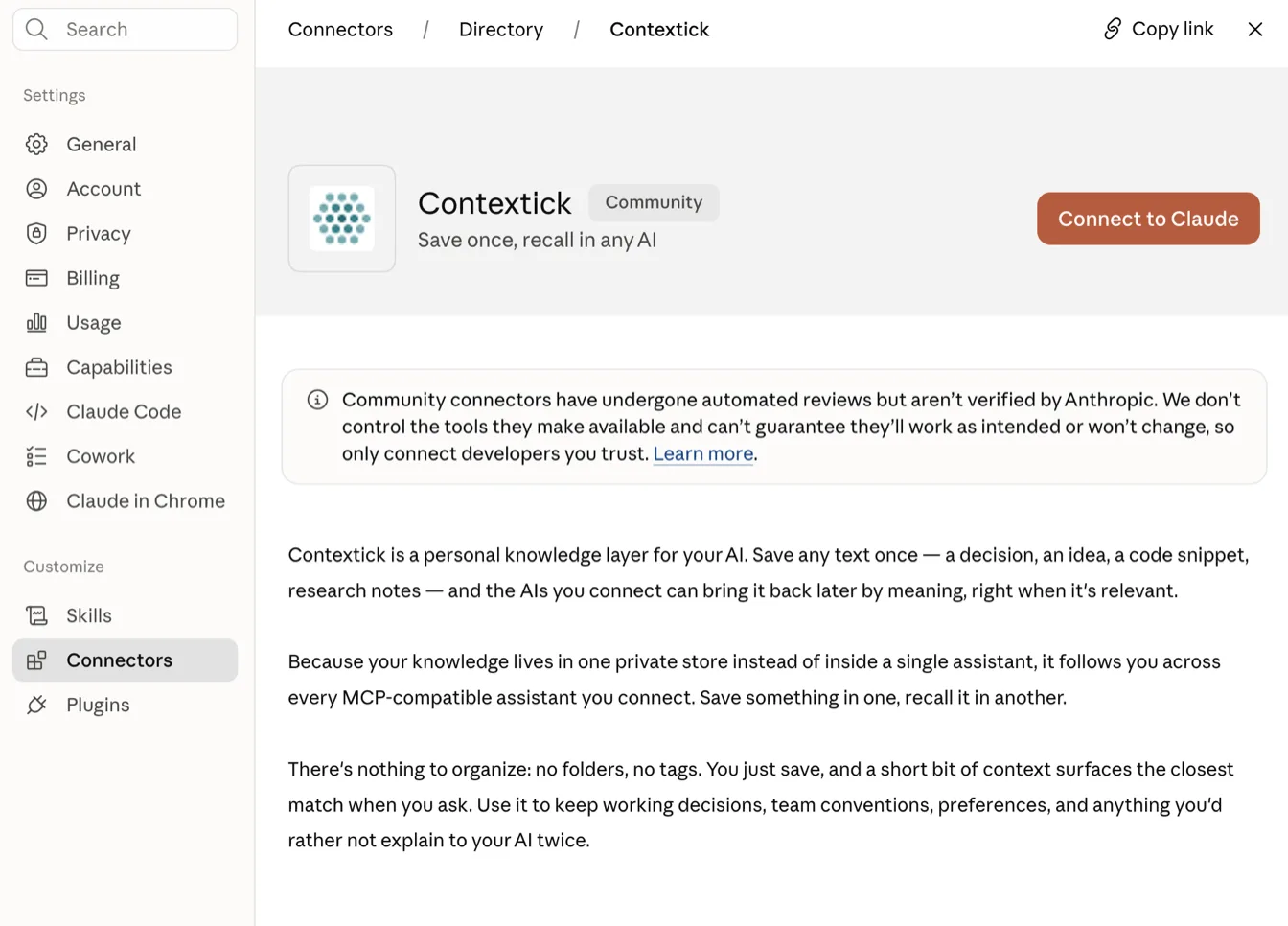
- Claude abre una ventana de Contextick: inicia sesión con Google y aprueba el acceso. Esa aprobación es lo que enlaza el conector con tu conocimiento; no hay nada que pegar ni que copiar.
- Contextick ya aparece en Ajustes → Conectores. Claude te pedirá permiso la primera vez que use cada herramienta de Contextick.
Comprueba que funciona
Pruébalo en dos partes, y que la segunda sea un chat nuevo. Si preguntas en la misma conversación, Claude puede responder con lo que acabas de decir sin llamar nunca a Contextick, así que una conexión rota parecería igualmente correcta.
- Guarda algo que de verdad querrías recuperar. Al final de una conversación en la que hayas resuelto algo, di: «Guarda en Contextick lo que hemos decidido sobre el presupuesto de la reforma de la cocina». Claude te pedirá permiso la primera vez que use la herramienta: concédeselo.
- Abre un chat nuevo y pregunta: «¿Qué decidimos sobre el presupuesto de la reforma de la cocina?»
Si vuelve en el chat nuevo, estás conectado, y acabas de ver para qué sirve: no has tenido que explicar nada otra vez. Todo lo que guardas está disponible en cualquier otra IA que conectes con Contextick.
Si no aparece
- No encuentras Contextick en el directorio. El directorio está en todos los planes, pero en Team o Enterprise es un propietario quien decide qué conectores usa la organización: si el botón está atenuado o dice que un administrador lo ha desactivado, es a quien hay que preguntar. No necesitas cambiar de plan.
- La ventana de inicio de sesión se cerró sin conectar. Comprueba que las ventanas emergentes no estén bloqueadas para claude.ai y vuelve a intentarlo.
- Claude nunca usa Contextick. Pídeselo directamente —«guarda esto en Contextick»— y concede el permiso la primera vez.
Documentación oficial
La guía de Claude, que detalla más los ajustes de conectores: Use connectors to extend Claude's capabilities. Las funciones de conectores de Claude siguen evolucionando, así que si alguna pantalla de aquí no coincide con lo que ves, su documentación es el sitio donde mirar.