把 Contextick 连接到 ChatGPT
Contextick 已经在 ChatGPT 的插件目录里,搜索一下、点一下就连上了,任何套餐都行—— 包括免费套餐。在这里设置一次,OpenAI 的 Codex 也一并有了:插件在 ChatGPT 和 Codex 之间 共用,那边不用再设置什么。下面是完整流程。
准备什么
- 任意 ChatGPT 套餐,包括 Free。插件目录在每个套餐里都有——不需要 Plus 或其他付费 订阅,也没有什么要申请的。
- 网页版或桌面版 ChatGPT。手机应用里没有插件目录,请在电脑上设置。连上之后就是一劳 永逸的事。
- 一个 Contextick 账户。连接过程中会用 Google 账号登录,因此不需要 API 密钥—— ChatGPT 的插件走 OAuth,不接受粘贴的密钥。
有一点先说明:ChatGPT 在执行写入数据的操作前会请您确认。所以每次您让它把内容保存到 Contextick,都会弹出一个确认框。这是 ChatGPT 的行为,我们关不掉——您可以按对话为单位批准某个工具, 少点几次。
步骤
- 在 ChatGPT 中打开 设置(Settings)→ 插件(Plugins),或者侧边栏里的 插件入口。
- 搜索 Contextick 并打开它的条目——这个链接可以直接打开。然后点 Install plugin。
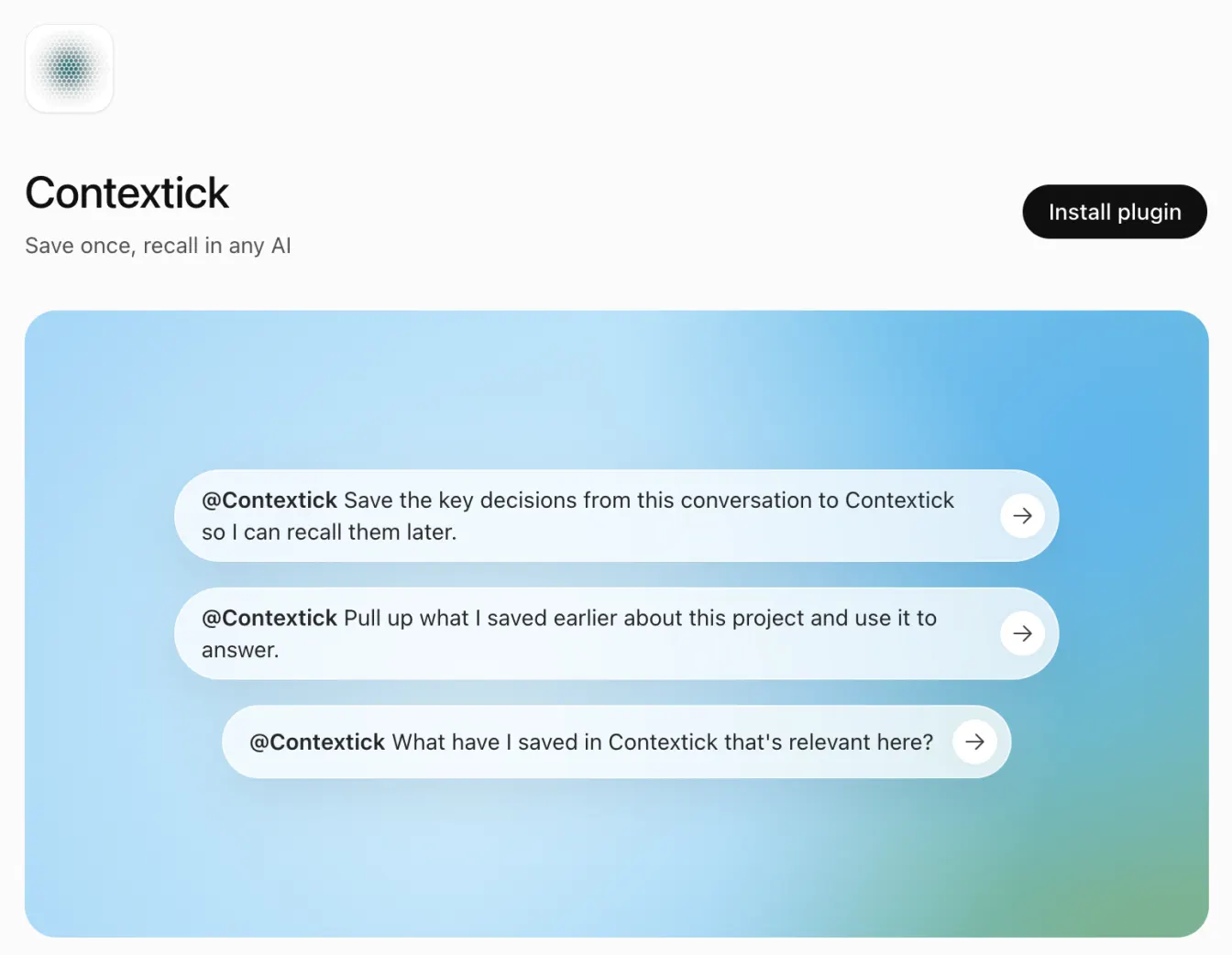
- 点 Connect。ChatGPT 会把您带到 Contextick,用 Google 账号登录并批准访问。这一步 批准就是把插件和您的知识接上——没有要粘贴的,也没有要复制的。
- 现在 ChatGPT 里就能用 Contextick 了。在对话里输入 @Contextick,或者从输入框的 + → More 里选它。
确认是否成功
分两步验证,第二步一定要开新对话。如果在同一个对话里问,ChatGPT 不调用 Contextick 也能凭刚才说过的话回答——这样即使连接坏了,看起来也像成功了。
- 保存一件您真正想要回头查的东西。在一段理清了思路的对话末尾说:“@Contextick 把我们定下来的厨房翻新预算保存起来。”ChatGPT 询问时点确认——那就是写入确认。
- 开一个新对话,问:“@Contextick 厨房翻新预算我们是怎么定的?”
如果在新对话里答上来了,就说明连接成功了——同时您也看到了它的意义:您一句都不用重新解释。在这里保存 的内容,在 Claude 或任何连接到 Contextick 的 AI 里都能用。
如果没有出现
- 在目录里找不到 Contextick。目录本身每个套餐都有,但能不能装某个插件还取决于您的 工作区和所在地区。在 Business、Enterprise 或 Education 工作区,由所有者决定成员可以安装哪些插件—— 如果按钮是灰的,或者提示已被管理员停用,就该找他们。您不需要升级套餐。
- ChatGPT 从来不用 Contextick。直接叫它:输入 @Contextick,或者从 输入框的 + → More 里选它,然后开口——“把这个保存到 Contextick”。
- 保存了却什么都没发生。找一找确认框——写入在等您批准,很容易被忽略。
- 深度研究或智能体模式里看不到它。那些模式对插件的处理方式不同,请用普通对话。
官方文档
OpenAI 自家的指南:Plugins in ChatGPT and Codex。ChatGPT 的插件功能一直在变,如果这里的界面和您看到的不一样,请以他们的文档为准。