把 Contextick 连接到 Claude
Contextick 就在 Claude 的连接器目录里,所以连接只需搜索一下、点一下,包括免费 套餐在内的任意套餐都可以。全部操作都在 Claude 的设置里完成,登录用的是 Google 账号——没有要 复制的 API 密钥,也没有要编辑的配置文件。
准备什么
- 任意 Claude 套餐——Free、Pro、Max、Team 或 Enterprise 都可以。连接器目录在每个 套餐上都有,也不需要另外申请。
- 网页版或桌面版的 Claude。在电脑上设置一次,之后您用 Claude 的任何地方都是连接 好的。
- 在 Team 或 Enterprise 上,组织的连接器由所有者管理。所有者添加了 Contextick 之后,它会对所有人显示。
- 一个 Contextick 账户。连接过程中会用 Google 账号登录,因此不需要 API 密钥。
步骤
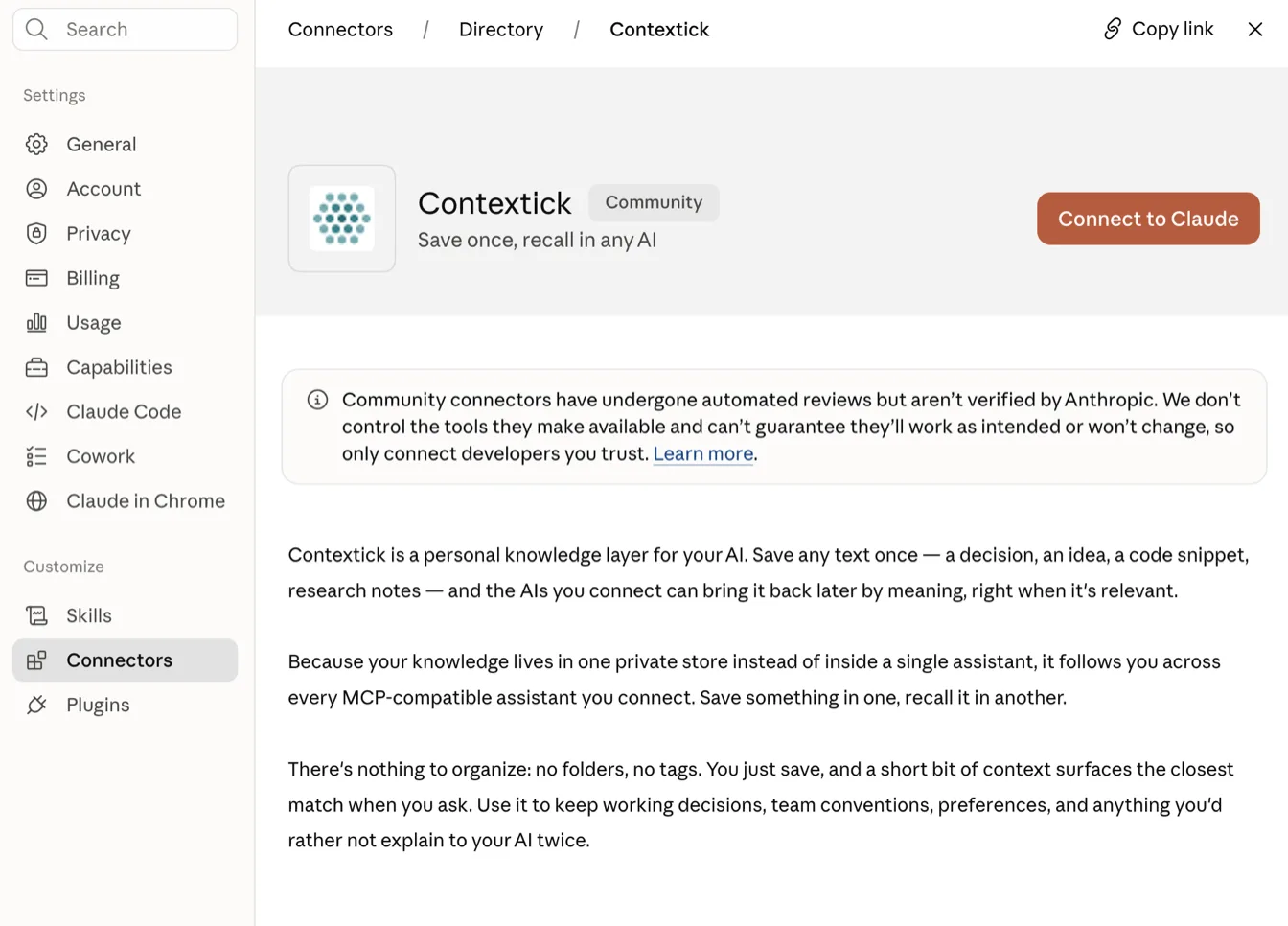
- 在 Claude 的连接器目录里打开 Contextick 的条目——这个链接直接到达。您也可以在 Claude 的设置(Settings)→ 连接器(Connectors)里搜索 Contextick。
- 点击Connect to Claude。在 Team 或 Enterprise 账户上,这个按钮会变成
Connect for your team,也就是由所有者为大家添加。
- Claude 会打开一个 Contextick 窗口——用 Google 账号登录并批准访问。把连接器接到 您的知识上的,正是这一步批准;没有要粘贴的,也没有要复制的。
- 现在 设置 → 连接器下就有 Contextick 了。每个 Contextick 工具第一次使用时, Claude 都会先征求许可。
确认是否成功
分两步验证,第二步一定要开新对话。如果在同一个对话里问,Claude 不调用 Contextick 也能凭刚才说过的话回答——这样即使连接坏了,看起来也像成功了。
- 保存一件您真正想要回头查的东西。在一段理清了思路的对话末尾说:“把我们定下来的 厨房翻新预算保存到 Contextick。”Claude 第一次用这个工具时会征求许可,同意即可。
- 开一个新对话,问:“厨房翻新预算我们是怎么定的?”
如果在新对话里答上来了,就说明连接成功了——同时您也看到了它的意义:您一句都不用重新解释。您保存的 一切,在任何连接到 Contextick 的 AI 里都能用。
如果没有出现
- 在目录里找不到 Contextick。目录本身在每个套餐上都有,但在 Team 或 Enterprise 上, 组织用哪些连接器是由所有者决定的——如果按钮是灰的,或者提示管理员已停用,那就去问所有者。您不需要 升级套餐。
- 登录窗口没连上就关了。确认 claude.ai 没有被拦截弹窗,然后再试一次。
- Claude 从来不用 Contextick。直接告诉它——“把这个保存到 Contextick”——并在第一次 出现许可提示时同意。
官方文档
Claude 自家的指南,对连接器设置讲得更细: Use connectors to extend Claude's capabilities。 Claude 的连接器功能仍在演进,如果这里的界面和您看到的不一样,请以他们的文档为准。