把 Contextick 連接到 Claude
Contextick 就在 Claude 的連接器目錄裡,所以連接只要搜尋一下、按一下,包括免費 方案在內的任一方案都可以。所有操作都在 Claude 的設定裡完成,登入用的是 Google 帳號——沒有要 複製的 API 金鑰,也沒有要編輯的設定檔。
需要準備什麼
- 任一 Claude 方案——Free、Pro、Max、Team 或 Enterprise 都可以。連接器目錄在每個 方案上都有,也不需要另外申請。
- 網頁版或桌面版的 Claude。在電腦上設定一次,之後您用 Claude 的任何地方都是連接 好的。
- 在 Team 或 Enterprise 上,組織的連接器由擁有者管理。擁有者新增了 Contextick 之後,它會對所有人顯示。
- 一個 Contextick 帳戶。連接過程中會用 Google 帳號登入,因此不需要 API 金鑰。
步驟
- 在 Claude 的連接器目錄裡開啟 Contextick 的項目——這個連結直接到達。您也可以在 Claude 的設定(Settings)→ 連接器(Connectors)裡搜尋 Contextick。
- 按Connect to Claude。在 Team 或 Enterprise 帳戶上,這個按鈕會變成
Connect for your team,也就是由擁有者為大家新增。
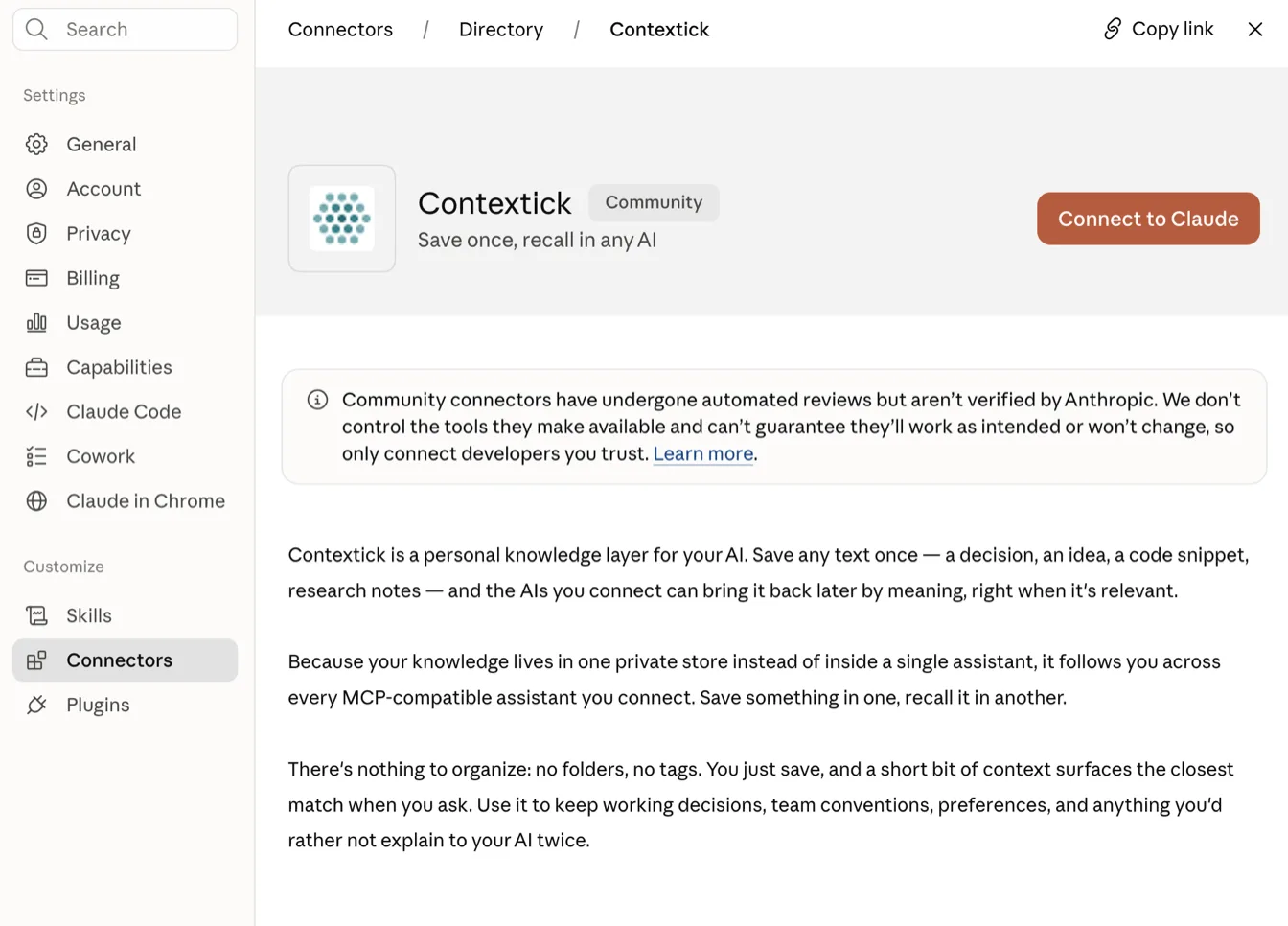
- Claude 會開啟一個 Contextick 視窗——用 Google 帳號登入並核准存取。把連接器接到 您的知識上的,正是這一步核准;沒有要貼上的,也沒有要複製的。
- 現在 設定 → 連接器底下就有 Contextick 了。每個 Contextick 工具第一次使用時, Claude 都會先徵求許可。
確認是否成功
分兩步驗證,第二步一定要開新對話。如果在同一個對話裡問,Claude 不呼叫 Contextick 也能憑剛才說過的話回答——這樣即使連接壞了,看起來也像成功了。
- 儲存一件您真正想回頭查的東西。在一段理清了想法的對話結尾說:「把我們定下來的 廚房翻新預算儲存到 Contextick。」Claude 第一次用這個工具時會徵求許可,同意即可。
- 開一個新對話,問:「廚房翻新預算我們是怎麼定的?」
如果在新對話裡答得出來,就表示連接成功了——同時您也看到了它的意義:您一句都不用重新說明。您儲存的 一切,在任何連接到 Contextick 的 AI 裡都能用。
如果沒有出現
- 在目錄裡找不到 Contextick。目錄本身在每個方案上都有,但在 Team 或 Enterprise 上, 組織要用哪些連接器是由擁有者決定的——如果按鈕是灰的,或者顯示管理員已停用,那就去問擁有者。您不需要 升級方案。
- 登入視窗沒連上就關了。確認 claude.ai 沒有被封鎖彈出視窗,然後再試一次。
- Claude 從來不用 Contextick。直接告訴它——「把這個儲存到 Contextick」——並在第一次 出現許可提示時同意。
官方文件
Claude 自家的指南,對連接器設定講得更詳細: Use connectors to extend Claude's capabilities。 Claude 的連接器功能仍在演進,如果這裡的畫面和您看到的不一樣,請以他們的文件為準。