ChatGPT に Contextick を接続する
Contextick は ChatGPT のプラグインディレクトリにあります。検索してクリックするだけで、 どのプランでも接続できます — 無料プランを含めて。ここで一度設定すれば OpenAI の Codex でもそのまま使えます。プラグインは ChatGPT と Codex で共有されるので、そちらで追加の設定は不要です。 以下が全体の流れです。
必要なもの
- いずれかの ChatGPT プラン(Free を含む)。プラグインディレクトリはどのプランにも あります。Plus や他の有料サブスクリプションも、申請も要りません。
- ウェブ版またはデスクトップアプリの ChatGPT。プラグインディレクトリはモバイル アプリにないので、パソコンで設定してください。一度つないでしまえばそれきりです。
- Contextick のアカウント。接続の途中で Google アカウントでサインインするため、API キーは 不要です — ChatGPT のプラグインは OAuth を使い、貼り付けたキーは受け付けません。
あらかじめ知っておいていただきたいこと:ChatGPT はデータを書き込む操作の前に確認を 求めます。そのため Contextick に何かを保存するよう頼むたびに確認のダイアログが出ます。これは ChatGPT の 挙動で、こちらでオフにできるものではありません。会話単位でツールを承認しておくとクリックを減らせます。
手順
- ChatGPT で 設定(Settings) → プラグイン(Plugins) を開くか、サイドバーの プラグインの項目を開きます。
- Contextick を検索して掲載ページを開きます — このリンクから直接開けます。そのうえで Install plugin を押します。
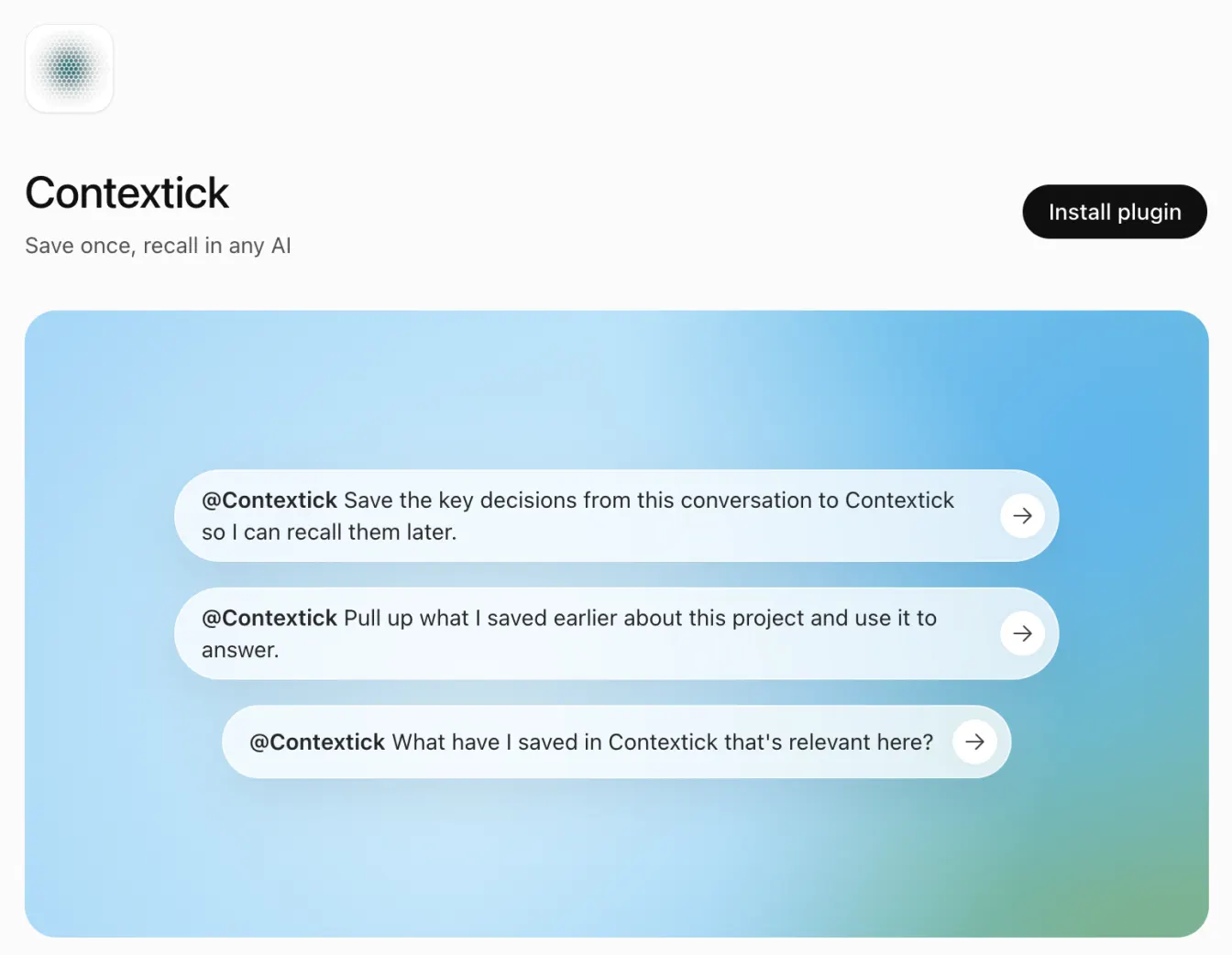
- Connect を押します。ChatGPT が Contextick へ遷移し、Google アカウントでの サインインとアクセス承認を求めます。この承認がプラグインとご自身のナレッジを結びます。貼り付けるものも コピーするものもありません。
- これで ChatGPT から Contextick を使えます。会話で @Contextick と入力するか、 入力欄の + → More から選んでください。
動作を確認する
確認は 2 段階で行い、2 つめは必ず新しいチャットで行ってください。同じ会話で尋ねると、 ChatGPT は Contextick を呼ばずに直前の発言から答えられてしまうため、接続が壊れていても動いているように 見えます。
- 本当にあとで取り出したいものを保存してみてください。何かをまとめた会話の終わりに こう言います:「@Contextick キッチンのリフォーム予算で決めた内容を保存して。」ChatGPT が 確認を求めたら承認してください — それが書き込みの確認です。
- 新しいチャットを開いて尋ねます:「@Contextick キッチンのリフォーム予算、 どう決めたっけ?」
新しいチャットで返ってくれば接続完了です。そして同時に、この製品の要点をご覧いただけたはずです。 何ひとつ説明し直していませんよね。ここで保存したものは Claude でも、Contextick に接続した他のどの AI でも使えます。
表示されないときは
- ディレクトリで Contextick が見つからない。ディレクトリ自体はどのプランにも ありますが、あるプラグインを導入できるかどうかはワークスペースや地域によって変わります。Business・ Enterprise・Education のワークスペースでは、メンバーが導入できるプラグインを所有者が決めます。ボタンが 灰色だったり管理者によって無効と表示されたりする場合は、そちらにご依頼ください。プランを上げる必要は ありません。
- ChatGPT が Contextick をまったく使わない。直接呼んでください: @Contextick と入力するか、入力欄の + → More から選んだうえで 頼みます — 「これを Contextick に保存して」。
- 保存しても何も起きない。確認のダイアログを探してください。書き込みは承認待ちで 止まっており、見落としやすいところです。
- ディープリサーチやエージェントモードで見えない。それらのモードはプラグインの 扱いが異なります。通常のチャットをお使いください。
公式ドキュメント
OpenAI 自身のガイド:Plugins in ChatGPT and Codex。ChatGPT のプラグイン機能は変化し続けているため、ここの画面と実際が異なる場合は 先方のドキュメントをご確認ください。