Claude に Contextick を接続する
Contextick は Claude のコネクタディレクトリにあります。だから接続は検索とクリックだけで、 無料プランを含むどのプランでも行えます。作業はすべて Claude の設定内で完結し、 サインインは Google アカウントなので、コピーする API キーも編集する設定ファイルもありません。
必要なもの
- いずれかの Claude プラン — Free、Pro、Max、Team、Enterprise のどれでも。 コネクタディレクトリはすべてのプランにあり、申し込みは要りません。
- ウェブまたはデスクトップアプリの Claude。パソコンで一度設定すれば、あとは Claude を使うすべての場所で接続された状態になります。
- Team・Enterprise では、組織のコネクタは所有者が管理します。所有者が Contextick を追加すれば、全員に表示されます。
- Contextick のアカウント。接続の途中で Google アカウントでサインインするため、API キーは 不要です。
手順
- Claude のコネクタディレクトリで Contextick のリスティングを開きます — このリンクから直接開けます。Claude の 設定(Settings) → コネクタ(Connectors) で Contextick を検索して開くこともできます。
- Connect to Claude をクリックします。Team・Enterprise のアカウントではこのボタンが
Connect for your team に変わり、所有者が全員のために追加する形になります。
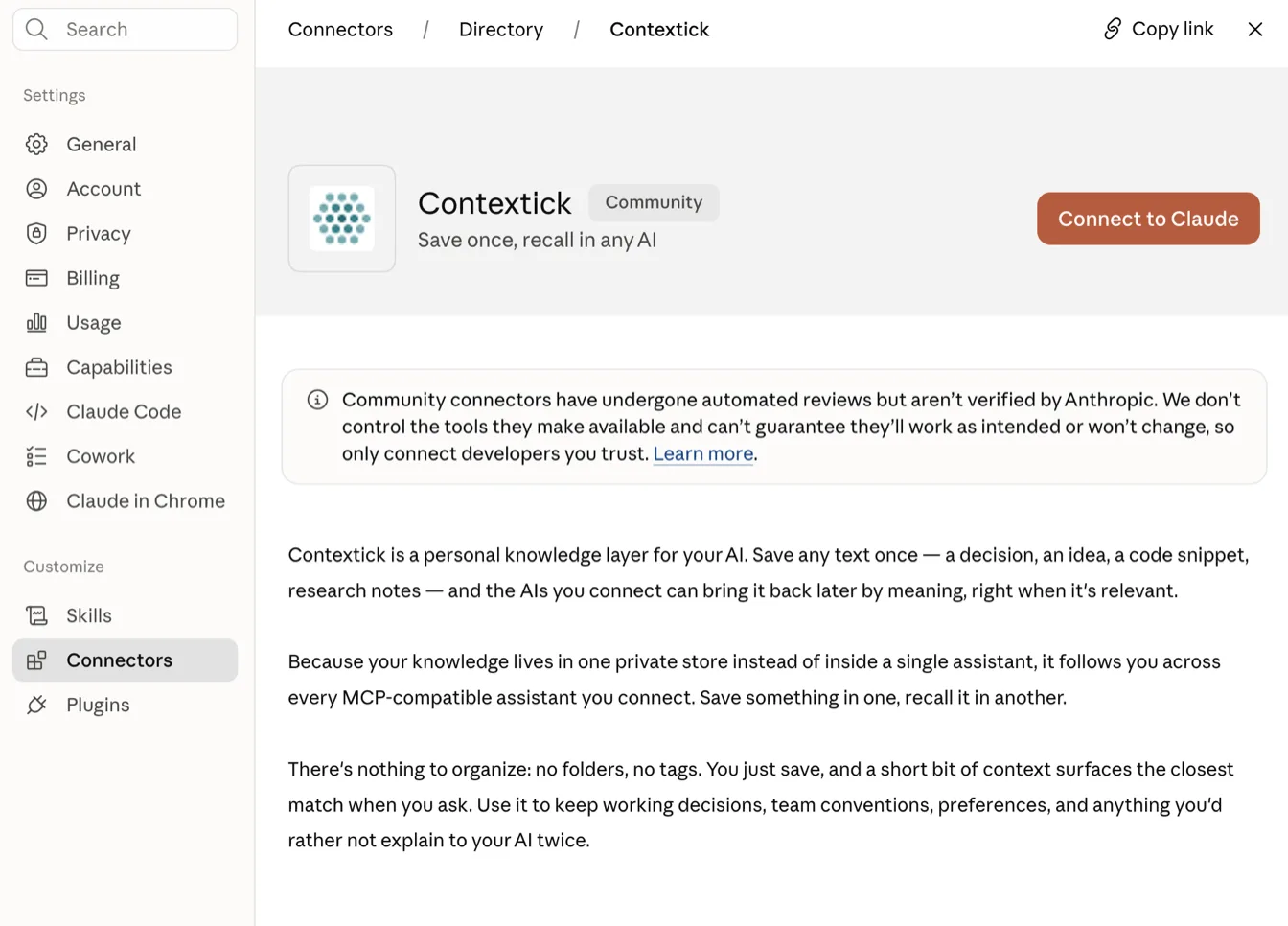
- Claude が Contextick の画面を開きます — Google アカウントでサインインしてアクセスを承認 してください。コネクタをあなたのナレッジにつなぐのは、この承認です。貼り付けるものも、コピーする ものもありません。
- これで 設定 → コネクタの下に Contextick が表示されます。Claude は Contextick の 各ツールを初めて使うときに許可を求めます。
動作を確認する
確認は 2 段階で行い、2 つめは必ず新しいチャットで行ってください。同じ会話で尋ねると、 Claude は Contextick を呼ばずに直前の発言から答えられてしまうため、接続が壊れていても動いているように 見えます。
- 本当にあとで取り出したいものを保存してみてください。何かをまとめた会話の終わりに こう言います:「キッチンのリフォーム予算で決めた内容を Contextick に保存して。」Claude が ツールを初めて使うときに許可を求めたら、許可してください。
- 新しいチャットを開いて尋ねます:「キッチンのリフォーム予算、どう決めたっけ?」
新しいチャットで返ってくれば接続完了です。そして同時に、この製品の要点をご覧いただけたはずです。 何ひとつ説明し直していませんよね。保存したものはすべて、Contextick に接続した他のどの AI からも 使えます。
表示されないときは
- ディレクトリで Contextick が見つからない。ディレクトリ自体はすべてのプランに ありますが、Team・Enterprise では組織がどのコネクタを使うかを所有者が決めます。ボタンが淡色表示に なっていたり、管理者が無効にしたと表示されたりする場合は所有者にご相談ください。プランを上げる 必要はありません。
- サインイン画面が接続されないまま閉じた。claude.ai のポップアップがブロックされて いないか確認して、もう一度お試しください。
- Claude が Contextick をまったく使わない。直接指示してください — 「これを Contextick に保存して」— そして最初に出る許可の確認を許可してください。
公式ドキュメント
コネクタ設定をより詳しく扱った Claude 自身のガイド: Use connectors to extend Claude's capabilities。 Claude のコネクタ機能は変化し続けているため、ここの画面と実際が異なる場合は先方のドキュメントをご確認ください。