Claude 에 Contextick 연결하기
Contextick 은 Claude 커넥터 디렉터리에 있습니다. 그래서 연결은 검색 한 번과 클릭 한 번이고, 무료 플랜을 포함해 어떤 플랜에서든 됩니다. 모든 작업이 Claude 설정 안에서 끝나고 구글 계정으로 로그인하므로, 복사할 API 키도 편집할 설정 파일도 없습니다.
준비물
- 아무 Claude 플랜 — Free, Pro, Max, Team, Enterprise 전부. 커넥터 디렉터리는 모든 플랜에 있고, 따로 신청할 것이 없습니다.
- 웹 또는 데스크톱 앱의 Claude. 컴퓨터에서 한 번만 설정하면, 그다음부터는 Claude 를 쓰는 모든 곳에서 연결돼 있습니다.
- Team 또는 Enterprise 에서는 소유자가 조직의 커넥터를 관리합니다. 소유자가 Contextick 을 추가하면 모두에게 나타납니다.
- Contextick 계정. 연결 과정에서 구글 계정으로 로그인하므로 API 키는 필요 없습니다.
단계
- Claude 커넥터 디렉터리에서 Contextick 리스팅을 엽니다 — 이 링크로 바로 갑니다. Claude 의 설정(Settings) → 커넥터(Connectors) 에서 Contextick 을 찾아 들어가셔도 됩니다.
- Connect to Claude 를 누릅니다. Team·Enterprise 계정에서는 이 버튼이
Connect for your team 으로 바뀌는데, 소유자가 모두를 위해 추가하는 것입니다.
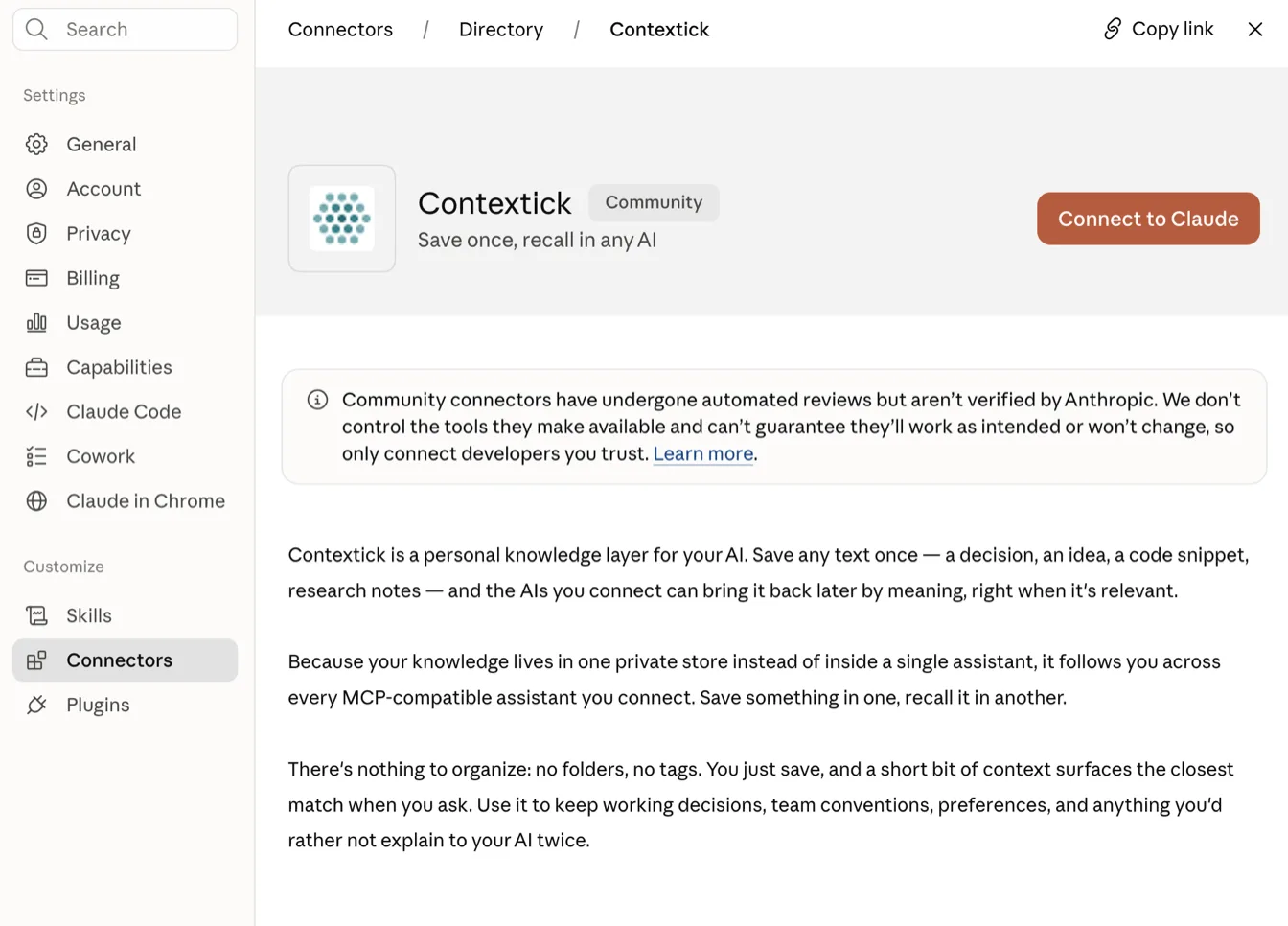
- Claude 가 Contextick 창을 엽니다 — 구글 계정으로 로그인하고 접근을 승인하세요. 커넥터를 내 지식에 잇는 것이 바로 이 승인입니다 — 붙여넣을 것도, 복사할 것도 없습니다.
- 이제 설정 → 커넥터 아래에 Contextick 이 보입니다. Claude 는 각 Contextick 도구를 처음 쓸 때마다 권한을 물어봅니다.
잘 됐는지 확인하기
두 단계로 확인하시되, 두 번째는 반드시 새 대화에서 하세요. 같은 대화에서 물으면 Claude 는 Contextick 을 부르지 않고도 방금 한 말에서 답할 수 있어 — 연결이 끊겨 있어도 된 것처럼 보입니다.
- 실제로 다시 꺼내 쓰고 싶은 것을 저장해 보세요. 무언가를 정리한 대화 끝에 이렇게 말합니다: “주방 리모델링 예산으로 정한 내용을 Contextick 에 저장해 줘.” Claude 가 도구를 처음 쓸 때 권한을 물어보면 허용하세요.
- 새 대화를 열고 물어봅니다: “주방 리모델링 예산 어떻게 정했더라?”
새 대화에서 답이 돌아오면 연결된 것이고, 동시에 이 제품의 핵심을 보신 겁니다 — 아무것도 다시 설명하지 않으셨죠. 저장한 모든 것은 Contextick 에 연결한 다른 어떤 AI 에서도 쓸 수 있습니다.
보이지 않는다면
- 디렉터리에서 Contextick 을 찾을 수 없습니다. 디렉터리 자체는 모든 플랜에 있지만, Team·Enterprise 에서는 조직이 어떤 커넥터를 쓸지 소유자가 정합니다 — 버튼이 흐리거나 관리자가 껐다고 나오면 소유자에게 문의하세요. 플랜을 올리실 필요는 없습니다.
- 로그인 창이 연결되지 않고 닫혔습니다. claude.ai 에 팝업 차단이 걸려 있지 않은지 확인하고 다시 시도하세요.
- Claude 가 Contextick 을 전혀 쓰지 않습니다. 직접 시키세요 — “이거 Contextick 에 저장해 줘” — 그리고 처음 나오는 권한 요청을 허용하세요.
공식 문서
커넥터 설정을 더 자세히 다루는 Claude 자체 가이드: Use connectors to extend Claude's capabilities. Claude 의 커넥터 기능은 계속 바뀌고 있으니, 여기 화면과 실제가 다르면 그쪽 문서를 확인하세요.